21 апр. 2011 г.

Windows 7 не прошла проверку подлинности

Да, да, именно вот такое сообщение "Windows 7 не прошла проверку подлинности" начало у меня появляться после обновление ядра Linux (у меня две ОС установлено на жестком диске)


P.S. Кстати, это не первый раз такая проблема, после обновления ядра, а точнее Grub2 (загрузчика) слетает ключ в Windows 7


Любуйтесь


А вылечил я эту ошибку банальной командой в командной строке от имени Администратора
slmgr -rearm

Дождался всплывающего окна о успешном выполнении команды и перезагрузил операционную систему.


P.S. Добавлю, что мной было написано еще два способы избавиться от этих надоедливых записей, таких как

"Возможно вы приобрели поддельную копию программного обеспечения"
и "Windows не прошла проверку подлинности". Ознакомиться можно по этой ссылке

20 апр. 2011 г.

Настройка SkyDNS на Zyxel P660HT2 модеме

Модем Zyxel P660HT2
ОС Windows XP.


DNS - 193.58.251.251

P.S. Если по пути Пуск-Панель управление-Сетевое подключение
Свойства Подключение по локальной сети
Протокол Интернета TCP/IP
Использовать следующие адреса DNS серверов:
оставить пустым то сервис фильтрации работать не будет.
Обязательно по этому пути должно стоять значение 193.58.251.251

19 апр. 2011 г.

Настройка SkyDNS на GT-5802W

У меня роутер GT-5802W Annex A и я использую сервис SkyDNS для фильтрации нежелательного содержимого веб-страниц.
Установлена ОС Linux Ubuntu 10.10

Следуя инструкции https://www.skydns.ru/info/guides/ddclient меня осенило, что нужно настраивать не только с операционной системы, а в свойствах роутера, что я и сделал.

Установив ddclient
sudo apt-get install ddclient
потом, создав командой файл
sudo touch /etc/ddclient.conf
далее командой
sudo gedit /etc/ddclient.conf
я открыл созданный ранее файл и вписал туда :

daemon=300
syslog=yes
ssl=yes

protocol=dyndns2
server=www.skydns.ru

login=myr4ik07@mail.ru
password=********

ozone-A8He


далее, я отбросил инструкцию, перешел на веб-настройки роутера во вкладку
Advanced Setup- DNS- DNS Server Configuration
и сделал следующее


193.58.251.251

ну и сохранил настройки.

Результат на лицо


После этого, роутер будет автоматом фильтровать содержимое веб-страниц на какой бы я операционной системе не находился, так как настройки были введены мной в параметры роутера.
Даже если я зайду по Wi Fi сети с телефона,с помощью точки доступа, которая была создана с вышеуказанного роутера, то маршрутизатор все ровно будет фильтровать веб-содержимое, к слову :)

18 апр. 2011 г.

Запуск Android на компьютере

Приведу пример, как я запустил платформу Android под операционной системой Ubuntu 10.10

  • Для начала я загрузил Java SE Development Kit (в списке платформы выбрал Linux, потом выбрал пакет jdk-6u24-linux-i586.bin)
  • Загрузивший пакет я установил в терминале командой
sudo sh /home/ jdk-6u24-linux-i586.bin
  • Скачав архив я распаковал его, ну и запустил виртуальную машину командой
/home/ozone/Загрузки/android-sdk-linux_x86/tools/android
(что и было описано на странице)
  • После запуска появилось главное окно виртуальной машины

  • Перешел в раздел Available packages и поставил для установки вот такие компоненты

то есть,только одну платформу и нажал Install selected
  • Далее выбрал Accept all

  • Нажал Install
После чего началась загрузка и установка компонентов
  • Далее перешел в раздел Virtual devices и создал виртуальную машину кнопкой New
вот с такими параметрами


  • Нажал Start

  • После долго ожидание запуска на виртуальной машине платформы Android я увидел вот такое окно

Вот и все, а дальше разбираться и разбираться в свойствах и функциях "машины"


Инструкция о выборе компонентов и прочей информации брал с http://developer.android.com/sdk/installing.html

10 апр. 2011 г.

Не загружается LG GT-540 после прошивки

А точнее, не загружалась OC Android 2.1 (доходило только до анимированной заставки Android


или до лого LG) на LG GT-540 после удачной, повторяюсь, удачного обновления через LgMobile Update

Кстати такие же проблемы могут возникать и после прошивки всякими модифицированными сборками или официальными прошивками
Так, что ниже описанное действие может подойди для любых зависаний о которых писалось выше.

Что же я делал, что бы исправить "висяк"?!


  • Установил модифицированную прошивку с режимом fastboot
  • Установил через fastboot режим flashrecovery
  • Зашел в flashrecovery (зажал и удерживал кнопку home, не отпуская кнопку home нажал, примерно 3 секунды " красную клавишу, сброса")
  • Выбрал wipe data/factory reset
  • Выбрал YES 
После удачного сброса попал в главное меню flashrecovery
  • Выбирал wipe cache partition
  • Выбрал YES
После удачного сброса попал в главное меню flashrecovery
  • Выбрал Reset
  • Подождал удачной загрузки телефона

После этого мой телефон и прошивка готова к работе.

9 апр. 2011 г.

Установка программ на флешь память в LG GT-540

Что у меня было:
  1. LG GT-540 с возможностью запуска программ от имении Root (без прав администратора ничего не выйдет этим способом)
  2. Флешь память microSD размером 2 GB.
  3. Редактор разделов Gparted под управлением Linux Ubuntu 10.10
P.S. Без проблем можно и другими редакторами разделов пользоваться, роли это никакой не играет.
Как пример Paragon & Acronis и другие.

А теперь все по порядку:
  • Смотрим видео, как редактировать "флешку" программой Gparted
  • Скачивать файл app2sd_data_mod_2 , разархивировал его и папки
gscript
app2sd
  • Скопировать  в корень флешь-накопителя, с файловой системой Fat32
  • Отключить флешь-накопитель от компьютера.
  • Вставить "флешку" в выключенный телефон
  • Включить телефон (остальное делаем все на телефоне)
  • Запустить gscript liteнажать левую программную клавишу на телефоне и выбрать Add script
  • Нажать Load file и выбрал со списка файл a2sd.sh
  • Нажать Save
Скрипт автоматически добавился и я меня бросило в главное окно программы в котором можно уже было запустить выбранный мной ранее скрипт
  • Нажать на a2sd скрипт, после этого согласиться на представления прав суперпользователя
Пошло выполнение скрипта, после чего появилось сообщение, что через 15 секунд окно само закроется, подождал 15 секунд, попал в главное окно программы.
  • Выбирать Reboot phone, еще раз согласится на предоставления прав суперпользователя. После этого телефон перезагрузиться
Все, результат можно посмотреть по пути, на телефоне
Настройка- Карта SD и память телефона- Доступное место

7 апр. 2011 г.

Отключение режима гибернации в Windows 7

Как и многие, я думал, что если по пути
Пуск - Панель управления - Электропитание - Настройка плана электропитания - Изменить дополнительные параметры питания - Сон - Гибернация после 
выставить в Никогда, то файл hiberfil.sys удаляется и гибернация отключается, но это не так.

Что бы отключить 100% режим Гибернации и удалился файл hiberfil.sys с системного раздела, для освобождения свободного пространства на том же разделе, нужно запустить Командную строку от имени Администратора, и ввести вот такую строку
powercfg.exe -h off
После команды даже напоминания о вышеописанном режиме пропадет.

Что бы включить режим Гибернации введите в Командной строке от имени Администратора команду
powercfg.exe -h on
Удачи.

5 апр. 2011 г.

Делаем root на LG GT-540

Получаем права root на телефоне LG GT-540.
И так смотрим видео, как это сделал я:


P.S.Для позитивного результата мне нужно было сделать вышесказанное два раза.

Сам АРХИВ для получения прав суперпользователя.

1 апр. 2011 г.

Локальная сеть между Android & Linux через Wi-Fi

Есть смартфон LG Optimus GT-540
Есть ноутбук под управлением Ubuntu 10.10

  • Установил на смартфон программу On Air (Информация о программе)
  • Запустил программу на смартфоне
  • Выбирал в правом углу значок Linux и нажал большую кнопку, она стала синей, значит все заработало

Кстати чуть ниже будет выдан IP адрес с портом через который я буду подключаться к девайсу. Ну, а еще чуть ниже большими буквами пароль для авторизации.
  • Перешел в Linux по пути
    Переход- Соединиться с сервером...   
  • Ввел данные для авторизации

Сервер: -взял с программы, которая запущена на телефоне
Порт: -взял с программы, которая запущена на телефоне
  • Следующий этап была авторизация
Имя пользователя: -нужно ввести onair
Пароль: -взял с программы, которая запущена на телефоне

P.S.Результатом, в  Nautilus появится подключенное устройство, с которого я свободно мог удалять, перемещать, копировать и т.д. данные

29 мар. 2011 г.

Скрыть данные о браузере

Совсем коротко, для себя.

Что бы скрыть данные о браузере Google chrome нужно его запустить с ключом
--user-agent
на примере в Linux Ubuntu 10.10
/opt/google/chrome/google-chrome --user-agent="Mozilla/5.0 (Linux; U; Android 1.6; en-us; eeepc Build/Donut) AppleWebKit/528.5+ (KHTML, like Gecko) Version/3.1.2 Mobile Safari/525.20.1"
таким способом можно представляться браузеровм Safari на операционной системе Android

Проверить работоспособность проделанного можно здесь 2ip.ru

20 мар. 2011 г.

Ограничение пользователей по Wi-Fi в Glitel GT-5802W

Ввести в окне адресной строке браузера http://192.168.1.1/ , далее ввести логин и пароль.
Перейти на вкладку
Wireless -- Basic

Где, пункт 
Max Clients: означает, сколько может максимум одновременно подключатся устройств к модему по Wi-Fi
Ну и конечно, еще можно ограничить использования Wi-Fi во вкладке 
Wireless -- MAC Filter

тем самым, добавляем MAC - адрес, сохраняем настройки, ставим галку на против Allow
Узнать MAC - адрес можно такими способами:
для Windows -
ipconfig /all 
для Linux 
ifconfig  - ищем строку HWaddr 
или же в веб интерфейсе своего роутера, перейти на вкладку 
Wireless -- Station info 
вот 
00:15:AF:30:1E:F6
эти знаки и есть MAC адрес

19 мар. 2011 г.

Авто загрузочная флешка с несколькими операционными системами

Для этого я использовал программу для ОС LInux под названием Multisystem


Распаковал архив на рабочий стол и запустил исполняемый файл.
После установки ярлык программы появился по пути Приложения- Стандартные- Multisystem

1) Вставил флешку предварительно отформатированную в файловую систему FAT32, размером не менее 7 Гбайт (так как я буду записывать на флешку две операционные системы ОС Linux Ubuntu 10.10 & MS Windows7)

2) Запустил Приложения- Стандартные- Multisystem


Нажал клавишу Validate

Появилось вот такое окно


в котором предлагается мне установить загрузчик в первую загрузочную запись (MBR) на флешь - накопитель, нажал Validate
После установки появилось вот такое окно


3) Нажал на зеленую стрелку Add LiveCD и выбирал образ .ISO дистрибутива которого хотел записать.
Время записи образа будет зависит от размера самого образа.
Следующий дистрибутив добавил таким же способом как и первый нажатием Add LiveCD и выбором .ISO образа.

Все!
4)Перезагрузил компьютер и загрузился с флешь- накопителя и вот результат


ну, а если зайти в пункт SysLinux то увидел и Windows7
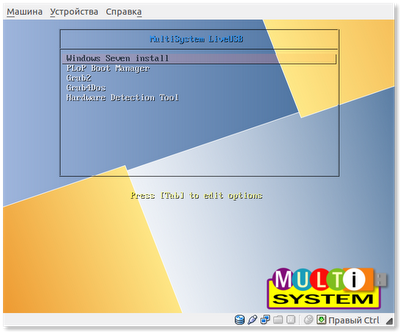


Кстати, пройдя по остальным пунктам я нашел не мало полезной информации о своем компьютере.
 

CopyPaste Copyright © 2017 - |- Шаблон создан O Pregador - |- Отредактирован myr4ik07